Blog entry by ctmltw10 ctmltw10
Tạo mục lục trong word 2010 (TOC) cung cấp một điểm tham chiếu nhanh cho tài liệu của bạn, cung cấp cho người đọc một cái nhìn tổng quan ngắn gọn về nơi để tìm nội dung nào. Khi bạn chèn một mục lục trong Word 2010, Word tìm kiếm thông qua tài liệu của bạn tìm kiếm các mục được đánh dấu để sử dụng trong TOC. Một số yếu tố, chẳng hạn như tiêu đề, được đánh dấu theo mặc định nhưng bạn cũng có thể tự đánh dấu các phần tử khác theo cách thủ công.
Chúng ta sẽ xem xét việc chèn một mục lục trong word 2010 trước, và sau đó xem xét cách chúng ta có thể đánh dấu các mục để sử dụng trong TOC sau này.
Chèn một bảng nội dung
Khi tài liệu của bạn đã sẵn sàng cho một bảng nội dung, hãy cẩn thận khi bạn định vị con trỏ . TOC sẽ được chèn vào vị trí con trỏ, chứ không phải ở đầu tài liệu. Hãy chắc chắn rằng bạn đi đến đầu của tài liệu của bạn trước khi bạn tiến hành. Để tạo một số chỗ cho TOC, hãy chèn ngắt trang bằng cách nhấp vào Chèn> Trang> Ngắt trang. Điểm chèn vẫn giữ nguyên vị trí của nó, với trang trống mới nằm trước nó để quay trở lại đầu tài liệu của bạn và nhấp vào Tham khảo> Mục lục> Mục lục. Hình thu nhỏ đại diện cho các kiểu TOC khác nhau được hiển thị trong thư viện và chúng áp dụng chủ đề hiện tại trong tài liệu của bạn. Dưới đây, chủ đề được sử dụng bởi tài liệu là Equity và bạn có thể thấy TOC sử dụng các màu đó.

Bạn cũng sẽ nhận thấy rằng có hai tùy chọn trong menu cho Bảng Tự động 1 và Bảng Tự động 2. Hai tùy chọn này chèn một bảng nội dung được tạo tự động từ các tiêu đề trong tài liệu. Đây là một nhiệm vụ nhanh chóng và dễ dàng. Tuy nhiên, nếu bạn chọn Bảng Thủ công , một mẫu TOC có cấu trúc được chèn vào nhưng bạn phải nhập nội dung của TOC theo cách thủ công, như được hiển thị bên dưới

Sử dụng tùy chọn chèn bảng nội dung
Các hình thu nhỏ cung cấp cho bạn một cách nhanh chóng để chèn một bảng nội dung sẽ được tạo kiểu giống như cách tài liệu của bạn, nhưng bạn được cấp quyền kiểm soát nhiều hơn với tùy chọn Chèn bảng mục lục trong word 2010 ở cuối trình đơn. Khi bạn bấm vào tùy chọn này, cửa sổ sau sẽ mở ra.
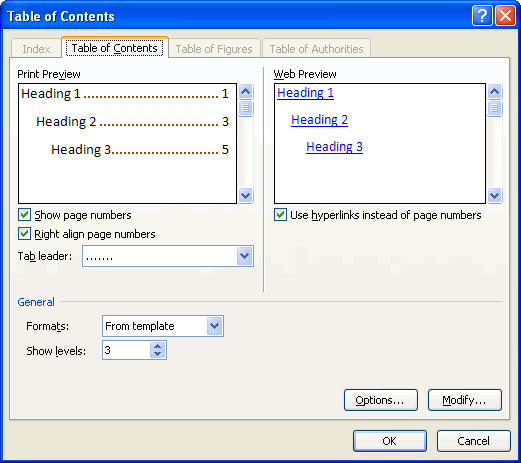
Bạn có thể thay đổi các thuộc tính như vậy cho TOC của bạn dưới dạng định dạng và có bao nhiêu cấp tiêu đề để hiển thị. Nếu bạn muốn chỉ hiển thị TOC ngắn gọn, bạn có thể chọn chỉ hiển thị tiêu đề cấp 1.
Cập nhật Mục lục
Khá thường xuyên, chúng tôi sẽ chèn một bảng nội dung và thấy rằng chúng tôi cần phải thay đổi một số nội dung của tài liệu. TOC có thể trở nên lỗi thời và vô nghĩa nếu bạn thêm hoặc xóa các tiêu đề và thay đổi số trang được sử dụng. Để cập nhật TOC để nó phản ánh những gì thực sự có trong tài liệu, hãy chọn TOC bằng cách nhấp vào nó và bạn sẽ thấy một tab xuất hiện ở trên cùng.
Nhấp vào tùy chọn Cập nhật Bảng và sau đó chọn xem bạn chỉ muốn cập nhật số trang hay để cập nhật toàn bộ bảng. Bạn cũng có thể nhấp vào nút bên trái của nó để thay đổi các thuộc tính của bảng và điều này cho chúng ta các tùy chọn tương tự mà chúng ta đã thấy khi chúng tôi chèn TOC ban đầu.
Thêm mục nhập vào một mục lục
Bạn có thể thêm các mục vào một bảng nội dung bằng cách chọn văn bản bạn muốn thêm và sau đó nhấp vào Tham khảo> Mục lục> Thêm văn bản, và sau đó chọn mức bạn yêu cầu. Cấp 1 định dạng văn bản làm tiêu đề 1, v.v. Lưu ý rằng toàn bộ đoạn văn bị ảnh hưởng, không chỉ văn bản đã chọn. Bạn có thể cập nhật TOC bằng cách nhấp vào nút Cập nhật Bảng mục lục trong word 2010 trên cùng một tab.